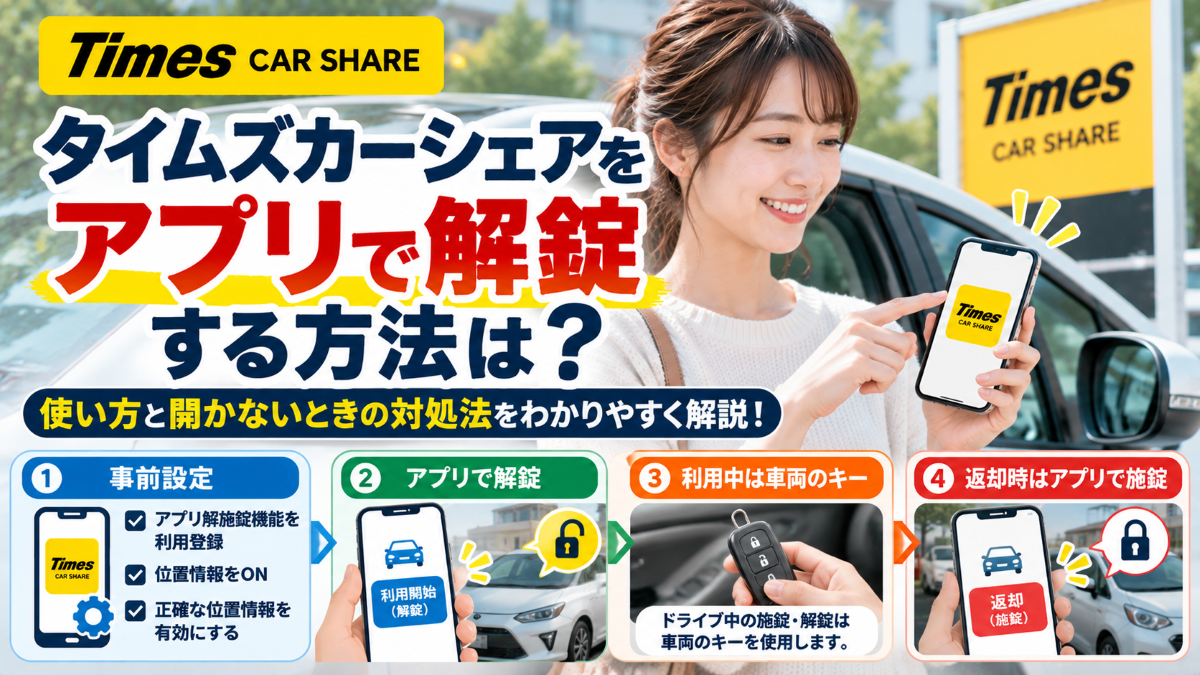
タイムズカーを利用するとき、「会員カードではなくアプリで解錠できる?」「クルマの前でどこを操作すればいい?」と迷うことがありますよね。
タイムズカーでは、事前に「アプリ解施錠機能」を利用登録しておけば、タイムズカーアプリからクルマを解錠できます。
利用開始時は予約したクルマの前でアプリの「利用開始(解錠)」を押し、「利用中」と表示されれば解錠完了です。
ただし、位置情報の設定や事前登録が必要なほか、電波状況によって利用できない場合もあります。
この記事では、タイムズカーをアプリで解錠する方法から事前設定、解錠できない場合の対処法、返却時の施錠方法まで分かりやすく解説します。
タイムズカーシェアはアプリで解錠できる?
利用開始時に会員カードをカードリーダーへかざす代わりに、クルマの前でタイムズカーアプリの「利用開始(解錠)」を押す仕組みです。
そのため、アプリ解施錠機能を利用できる状態にしておけば、会員カードを使わずに利用を開始できます。
アプリ解施錠機能を使えばスマホで解錠できる
タイムズカー公式では、アプリ解施錠機能について「利用開始時の解錠」と「返却時の施錠」ができる機能として案内しています。
利用時の主な操作は次のとおりです。
- 利用開始時:アプリからクルマを解錠
- 返却時:アプリからクルマを施錠
- 利用中:車両のキーで解錠・施錠
つまり、利用開始から返却まで何度もアプリでドアを開け閉めするわけではありません。
アプリを使うのは、基本的に「利用開始時の解錠」と「返却時の施錠」です。
ドライブ途中にコンビニや観光地などでクルマを離れるときは、車両のキーでドアを施錠・解錠します。
アプリを入れただけでは解錠できない
注意したいのが、タイムズカーアプリをダウンロードしただけではアプリ解施錠機能を使えないことです。
利用するには事前に利用登録が必要です。
初めて利用する場合は、予約したクルマの前へ到着してから設定を始めるのではなく、事前に登録を済ませておくとスムーズです。
アプリで解錠するための事前設定
アプリ解施錠機能を利用するには、タイムズカーアプリから利用登録を行います。
さらに、スマートフォンの位置情報についても必要な設定があります。
アプリ解施錠機能を利用登録する
タイムズカーアプリを開き、ログインしたうえでアプリ解施錠機能を利用登録します。
主な流れは次のとおりです。
- アプリの「その他」を開いてログインする
- 「設定」を選択する
- 「アプリ解施錠機能」を選ぶ
- 画面の案内に沿って利用登録を進める
ログインには10桁のタイムズカー会員番号とパスワードを使用します。
登録が完了したことを確認してから利用しましょう。
位置情報と「正確な位置情報」を有効にする
アプリ解施錠機能を利用するときは、スマートフォンの位置情報をONにする必要があります。
さらに、タイムズカー公式では「正確な位置情報」も有効にするよう案内しています。
これは、実際に予約したクルマの近くにいることを確認して解施錠するために重要な設定です。
アプリ解施錠機能を使う前に確認
・アプリ解施錠機能を利用登録している
・スマホの位置情報がONになっている
・「正確な位置情報」が有効になっている
クルマの前で慌てないよう、利用前に確認しておきましょう。
登録できるスマホは1人1台
アプリ解施錠機能を利用登録できる端末は、会員1人につき1台です。
スマートフォンを2台持っている場合でも、同じ会員情報で両方へ登録することはできません。
使用するスマホを変更したい場合は、現在利用登録している端末の登録を解除したうえで、新しい端末から利用登録します。
タイムズカーシェアをアプリで解錠する方法
事前登録が完了していれば、実際の解錠操作は難しくありません。
ただし、予約したクルマと間違えないよう、車両ナンバーを確認してから操作することが重要です。
「利用する」から予約車両を確認する
タイムズカーアプリを開いたら「利用する」を押します。
予約情報が表示されたら、ステーションにあるクルマと照らし合わせて車両ナンバーを確認してください。
同じステーションに同じ車種や似たクルマが複数配置されている場合もあります。
車種だけで判断せず、予約情報と車両ナンバーが一致しているか確認しましょう。
クルマの前で「利用開始(解錠)」を押す
予約車両を確認したら、「利用手続きへ」を押して出発手続きを進めます。
再度車両ナンバーを確認し、クルマの前で「利用開始(解錠)」を押してください。
正常に処理されるとドアロックが解錠され、アプリには「利用中」と表示されます。
アプリで解錠するときは、離れた場所から操作するのではなく、必ず予約したクルマの前で「利用開始(解錠)」を押します。
また、操作前に車両ナンバーが予約内容と一致しているか確認しましょう。
解錠したらグローブボックスからキーを取り出す
アプリでドアを開けたら、そのままスマホだけで運転するわけではありません。
乗車後、助手席前のグローブボックスを開けます。
キーボックスの挿入口にキーホルダーが入っているので、キーホルダーを抜いてクルマのキーを取り出します。
その後は通常どおりキーを使ってクルマを利用します。
利用中のドアの開け閉めもアプリでする?
ここはアプリ解錠で特に間違えやすいポイントです。
アプリ解施錠機能は、利用開始時と返却時に使う機能です。
利用中に一時的にクルマを離れる場合は、アプリではなく車両のキーを使います。
利用途中は車両のキーを使う
たとえばドライブ途中でコンビニへ寄ったり、観光地の駐車場へクルマを停めたりするときは、車両のキーでドアを施錠します。
クルマへ戻ったときも同じキーで解錠してください。
利用中にアプリから施錠するわけではありません。
「アプリで利用開始したから、ドライブ中も全部スマホで開け閉めする」と勘違いしないようにしましょう。
利用中にアプリや会員カードで施錠しない
タイムズカー公式でも、利用中に一時クルマから離れる場合はクルマのキーでドアをロックし、会員カードやアプリでは施錠しないよう案内しています。
覚え方としてはシンプルです。
・出発するとき:アプリで解錠
・利用中:クルマのキーを使用
・返却するとき:アプリで施錠
この3つを区別しておけば、操作で迷いにくくなります。
アプリで解錠できないときはどうする?
「利用開始(解錠)」を押してもクルマが開かない場合は、まずクルマの前にいるか、スマートフォンの位置情報設定に問題がないか確認しましょう。
電波状況などによって、解錠に時間がかかる場合もあります。
クルマの前で再度操作する
タイムズカー公式では、利用開始できない場合、クルマの前で操作していることを確認したうえで再度試すよう案内しています。
解錠に少し時間がかかる場合もあるため、すぐに何度も操作するのではなく、状況を確認してから再度試してみましょう。
位置情報の設定を確認する
アプリで解錠できない場合は、スマートフォンの位置情報も確認します。
必要なのは、
・位置情報がON
・「正確な位置情報」が有効
の2点です。
位置情報を無効にしている場合は、設定を変更してからもう一度操作してみてください。
電波状況によって利用できないステーションもある
アプリ解施錠機能は、電波状況などによって一部ステーションでは利用できない場合があります。
つまり、「事前登録も位置情報設定も正しいのに開かない」というケースも考えられます。
タイムズカー公式でも、一部ステーションでは電波状況によってアプリ解施錠機能を利用できない場合があると案内しています。
アプリで解錠できない場合は、以下の条件をを確認しましょう。
・予約車両の前にいるか
・車両ナンバーは正しいか
・位置情報がONになっているか
・「正確な位置情報」が有効か
・電波状況に問題がないか
それでも解錠できない場合は、タイムズカー会員専用フリーダイヤルへ連絡してください。
返却するときもアプリで施錠できる?
アプリ解施錠機能を利用している場合は、返却時の施錠もタイムズカーアプリから行えます。
ただし、駐車してすぐにアプリの「返却(施錠)」を押せばよいわけではありません。
車両のキーを元の位置へ戻すなど、返却手続きを済ませてから施錠します。
車両のキーをグローブボックスへ戻す
返却ステーションのタイムズカー専用駐車スペースへクルマを戻したら、エンジンを停止します。
その後、車両のキーについているキーホルダーをグローブボックス内のキーボックスへ差し込みます。
ライトが白色から緑色へ変わったことを確認してください。
また、忘れ物や窓の閉め忘れ、ライトの消し忘れなどがないか確認してから車外へ出ます。
クルマの前で「返却(施錠)」を押す
返却準備ができたらドアをすべて閉め、クルマの前でアプリの「返却(施錠)」を押します。
施錠後は、アプリに「返却済み」と表示されていることまで確認しておきましょう。
返却手続きが正常に完了していなければ利用終了にならないため、ドアがロックされたことだけで判断しないことが大切です。
返却後に忘れ物をしたらアプリで開けられる?
返却した直後に「車内へスマホ以外の荷物を忘れた」と気づくこともあるでしょう。
一定の条件を満たしていれば、アプリの「忘れ物解錠」を使って1回だけドアを開けることができます。
返却後1時間以内なら1回だけ解錠できる
タイムズカーでは、返却後15秒が経過すると、アプリから「忘れ物解錠」を利用できます。
ただし、ドアを開けられるのは1回だけです。
忘れ物を回収したらドアをすべて閉め、再びアプリから施錠します。
次の予約がある場合などは利用できないことがある
忘れ物解錠には条件があります。
返却から1時間を過ぎている場合や、1時間以内に次の予約が入っている場合はドアを開けられません。
また、忘れ物解錠ではエンジンをかけることもできません。
「返却後ならいつでもアプリで開け直せる」という機能ではないため、返却前の忘れ物確認を習慣にしておきましょう。
スマホを機種変更した場合はどうする?
アプリ解施錠機能は1人1台の端末に登録する仕組みなので、スマートフォンを機種変更した場合は手続きが必要です。
新しいスマートフォンへタイムズカーアプリを入れただけでは、以前の登録がそのまま引き継がれるわけではありません。
旧スマホの利用登録を解除する
機種変更する場合は、機種変更前のスマートフォンでアプリ解施錠機能の登録を解除します。
その後、新しいスマートフォンから改めて利用登録を行います。
電話番号も変更した場合は、先にマイページから登録電話番号を変更してから手続きを進めます。
利用中は登録解除できない
タイムズカーのクルマを利用している最中は、アプリ解施錠機能の登録解除はできません。
そのため、機種変更を予定している場合は、タイムズカーを利用していないタイミングで登録変更を済ませておくと安心です。
追加運転者のアプリでも解錠できる?
複数人でタイムズカーを利用するときに注意したいのが、追加運転者のアプリです。
追加運転者として登録されていても、その人のタイムズカーアプリで予約車両を解錠・施錠することはできません。
解錠・施錠できるのは予約した会員
たとえば予約者と追加運転者の2人で利用する場合は、次のようになります。
・予約者:アプリまたは会員カードで解錠・施錠できる
・追加運転者:運転交代はできるが、自分のアプリや会員カードでは解錠・施錠できない
追加運転者を登録したからといって、予約者と同じようにアプリ操作ができるわけではありません。
解錠・施錠には、予約した会員本人のアプリまたは会員カードを使用してください。
タイムズカーシェアのアプリ解錠でよくある質問
最後に、タイムズカーをアプリで解錠するときに気になりやすい疑問をまとめます。
会員カードがなくてもアプリだけで解錠できる?
アプリ解施錠機能を事前に利用登録していれば、タイムズカーアプリから解錠できます。
会員カードを発行していない会員も、アプリ解施錠機能を使ってタイムズカーを利用できます。
会員カードを忘れてもアプリで乗れる?
アプリ解施錠機能を事前登録済みであれば、会員カードを忘れてもアプリを使って利用できます。
ただし、現地で初めてアプリを開けば必ず使えるというわけではないため、利用登録が済んでいるか事前に確認しましょう。
離れた場所からアプリで解錠できる?
タイムズカー公式では、必ずクルマの前で「利用開始(解錠)」を押すよう案内しています。
そのため、自宅など離れた場所からクルマを解錠するための機能として使うものではありません。
利用途中もアプリで解錠できる?
利用途中の解錠・施錠にはアプリを使いません。
出発時にグローブボックスから取り出した車両のキーを使用します。
アプリは利用開始時の解錠と返却時の施錠に使用すると覚えておきましょう。
アプリで解錠できないときはどうする?
まずクルマの前で操作しているか確認し、位置情報と「正確な位置情報」が有効になっているか確認してください。
少し待ってから再度操作しても解錠できない場合は、電波状況などの可能性もあります。
それでも解決しない場合は、タイムズカー会員専用フリーダイヤルへ連絡しましょう。
スマホ2台にアプリ解施錠機能を登録できる?
できません。
アプリ解施錠機能を登録できるスマートフォンは、会員1人につき1台です。
別のスマートフォンへ変更するときは、現在の利用登録を解除してから新しい端末で登録します。
まとめ|タイムズカーシェアは事前登録すればアプリで解錠できる
タイムズカーは、アプリ解施錠機能を事前に利用登録しておけば、会員カードを使わずタイムズカーアプリからクルマを解錠できます。
利用開始時は予約車両の前で「利用開始(解錠)」を押し、「利用中」と表示されたら解錠完了です。
「アプリで解錠して出発したから、利用中もスマホで開け閉めする」のではなく、ドライブ途中は車両のキーを使用します。
初めてアプリ解錠を使う場合は、出発直前ではなく事前に利用登録と位置情報の設定を確認しておくと、当日の操作もスムーズです。